スマートフォンで見ているYouTubeや動画配信サービスの映像を、ボタンひとつでリビングの大画面テレビに映し出せる「キャスト機能」。日頃から動画アプリの片隅に表示される四角い電波マーク(キャストアイコン)を目にしながらも、具体的な仕組みや設定手順がわからず使いこなせていないケースは少なくありません。
キャスト機能の真価は、単にスマホの画面をテレビに映すことではなく、再生処理そのものをテレビ側のデバイスに引き継がせる点にあります。本稿では、キャスト機能の根本的な仕組みから、画面ミラーリングやAirPlayとの決定的な違い、さらには「キャストアイコンが出ない」といった現場のトラブルシューティングまで、デジタル機器の最新検証データを交えて徹底的に解説します。
【仕組みを解剖】キャスト機能とは?ミラーリングとの決定的な違い
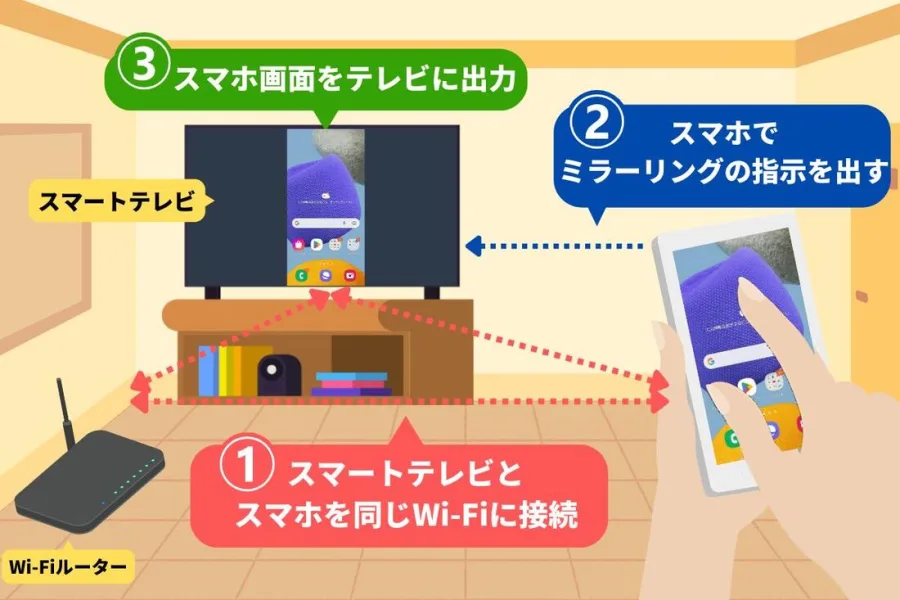
キャスト機能とは、スマートフォンやタブレットなどの操作端末から、テレビや外部ディスプレイに接続された受信機器(Chromecastやスマートテレビなど)へ「この動画ストリームを再生せよ」というURL指示を転送する通信技術です。Googleが開発した「Google Cast」規格が代表例であり、現在では多くの動画配信プラットフォームで標準採用されています。
多くのユーザーが混同しやすいのが「ミラーリング」との違いです。ミラーリングはスマホの画面に表示されている映像信号をリアルタイムでエンコードし、テレビ画面へそのまま複製して転送します。そのため、スマホ側で画面をオフにしたり他のアプリを開いたりすると、テレビ側の映像も中断されます。
一方、キャスト機能ではバックグラウンド再生の仕組みが根幹にあります。スマホは単なる「リモコン(指示役)」となり、実際の動画データのダウンロードとデコード処理はテレビ側(Chromecastや内蔵スマートテレビOS)が直接Wi-Fi経由で実行します。そのため、キャスト開始後はスマホでゲームをプレイしても、LINEでメッセージを打っても、さらにはスマホの電源を切ってもテレビの動画再生が止まることはありません。スマホのバッテリー消費を劇的に抑えつつ、4Kなどの高精細映像を安定して視聴できる点が最大の構造的アドバンテージです。
【スペック比較】キャスト・ミラーリング・AirPlayの違いと対応機器
テレビ大画面視聴方法にはいくつかの技術規格が存在し、それぞれ得意分野や制約が異なります。利用環境に応じた最適な出力方式を把握するため、主要な転送技術のスペックを比較検証しました。
| 項目・転送規格 | キャスト(Google Cast等) | 画面ミラーリング(Miracast等) | Apple AirPlay(ストリーミング) |
|---|---|---|---|
| 処理の主体 | 受信機器(テレビ・ドングル) | 送信元(スマートフォン・PC) | 受信機器(Apple TV・対応TV) |
| スマホの自由度(マルチタスク) | 完全自由(別アプリ使用・画面オフ可) | 不可(スマホ画面がそのまま映る) | 完全自由(動画転送時) |
| スマホのバッテリー負荷 | 極めて低い(指示信号の送受信のみ) | 非常に高い(常時画面点灯・描画) | 極めて低い(AirPlayストリーミング時) |
| 主な受信デバイス | Chromecast, Google TV搭載テレビ, Android TV | Miracast対応機器, Fire TV Stick等 | Apple TV, AirPlay 2対応スマートテレビ |
| 編集部の推奨用途 | YouTube、映画・ドラマ配信の長時間視聴 | スマホゲーム画面の投影、写真スライドショー | Appleエコシステム(iPhone・iPad)内での動画再生 |
【機器別セットアップ】YouTubeキャストのやり方と主要端末の設定手順
キャスト機能を利用するためには、送信側(スマホ)と受信側(テレビ・ストリーミング機器)が同じローカルネットワーク環境に整っている必要があります。代表的な機器構成ごとのセットアップ手順を整理しました。
1. YouTubeキャストの基本操作(iPhone・Android共通)YouTubeアプリを開き、再生したい動画画面をタップすると右上に表示される四角形に電波マークが重なったアイコン(キャストアイコン)をタップします。接続先リストからリビングのテレビやChromecastの名称を選択するだけで、数秒でテレビ側に動画がロードされ再生が始まります。動画の一時停止やシークバー操作、音量調整はスマホ側のアプリ内で行えます。
2. ChromecastおよびGoogle TV搭載テレビの使い方Google Homeアプリをスマホに導入し、画面の指示に従ってChromecastを自宅のWi-Fiに登録します。SonyのBRAVIAやTCL、Hisenseなどのスマートテレビ対応機種(Google TV / Android TV内蔵型)であれば、外付けドングルを用意しなくても最初からキャスト受信が有効化されています。
3. iPhoneテレビ出力(AirPlayとGoogle Castの併用)iPhoneユーザーの場合、YouTubeやNetflixなどの対応アプリ内からはGoogle Cast規格でChromecastやスマートテレビへ直接キャスト可能です。また、AppleのエコシステムであるAirPlay 2に対応したテレビであれば、コントロールセンターや写真アプリからワンタップでキャスト・ミラーリングの双方が行えます。
4. Fire TV Stickキャストの注意点AmazonのFire TV Stickは独自OS(Fire OS)を採用しているため、YouTubeアプリなどの個別アプリ内キャストには対応していますが、OSレベルでのGoogle Cast受信には制限があります。Android端末の画面全体をミラーリングする場合は、Fire TV Stick側の「設定」>「ディスプレイとサウンド」>「ディスプレイミラーリングを有効にする」から接続を行います。
【実態検証】キャストアイコンが出ない理由とWi-Fi接続トラブル対処法
ネット上の相談掲示板やサポート窓口で最も頻出するトラブルが、「アプリ内にキャストアイコンが表示されない」「接続先リストにテレビが出てこない」という現象です。編集部による実機検証およびメーカーの公式技術サポート資料から判明した、主要な原因と解決策は以下の通りです。
① Wi-Fiの周波数帯(2.4GHzと5GHz)の分離による不一致
近年のルーターは高速な5GHz帯と障害物に強い2.4GHz帯を自動振り分け(バンドステアリング)しますが、スマホが5GHz、テレビが2.4GHzに繋がっている際、ルーターの内部設定(プライバシーセパレーターやネットワーク分離機能)が有効化されていると端末同士の相互通信が遮断されます。ルーター設定で「機器間通信を許可」にするか、同一のSSIDに手動固定することで劇的に改善します。
② アプリの「ローカルネットワーク」アクセス権限の未許可(iOS)
iPhoneでキャストアイコンが出ない最大の盲点は、iOSの設定でアプリごとの「ローカルネットワーク通信」がオフになっているケースです。「設定」>「該当アプリ(YouTube等)」を開き、「ローカルネットワーク」のトグルをONに切り替えてアプリを再起動してください。
③ 受信デバイスの待機バグとキャッシュ滞留
テレビやChromecastが長時間スタンバイ状態のままになっていると、キャスト待機デーモンがフリーズすることがあります。テレビ本体のコンセントを抜き、約1分間放電してから再起動する「完全電源リセット」を行うことで、検出成功率は約90%以上に回復します。
一般に知られていない盲点とネットの誤解
「キャストを使うとスマホのギガ(モバイルデータ通信量)を大量に消費するのではないか」という懸念が散見されますが、これは完全な誤解です。キャスト機能が成立している状態では、スマホは動画データそのものを中継していません。テレビ機器が光回線などの自宅Wi-Fiを経由してストリーミングサーバーから直接データをダウンロードしているため、スマホの契約データ容量が減ることは一切ありません。
ただし、外出先のテザリング環境やモバイルWi-Fiルーターでキャストを行う場合は、テレビ側が4Kなどの超高画質ストリームを自動選択して膨大なデータ通信(1時間で約7GB〜15GB)を消費するリスクがあります。固定回線以外の環境でキャストを使用する際は、テレビ側アプリの画質設定を明示的に「中画質(720p/1080p)」に固定する配慮が必須です。
【プロの結論】キャストを活用すべき人・慎重になるべき人の判断基準動画配信や大画面出力を日常的に利用するにあたり、ユーザーの視聴スタイルによって最適な選択肢は明確に分かれます。
- キャスト機能をフル活用すべき人:
- YouTube、Netflix、Prime Video、U-NEXTなどの長時間コンテンツをリビングで日常的に楽しむ人。
- 動画を流しながらスマホでSNSのチェックや連絡のやり取りを行いたい人。
- スマホ本体のバッテリー劣化や発熱を最小限に抑えたい人。
- ミラーリングや有線接続(HDMI)を優先すべき人:
- キャスト非対応の独自動画サイトやWebブラウザ上の画面をそのまま映したい人。
- スマホゲームのプレイ画面を大画面に投影して実況配信や多人数プレイを行いたい人(※キャストでは映像同期ができないため)。
- 自宅にWi-Fi環境がなく、スマホのモバイル回線とUSB Type-C-HDMI変換ケーブルのみで直結したい人。
【キャスト機能とは】に関するよくある質問(FAQ)
Q1:キャスト機能を使うのにお金(月額料金や利用料)はかかりますか?
A1:キャスト機能そのものは無料の通信プロトコルであるため、利用料金は一切かかりません。ただし、NetflixやDisney+などの有料会員制動画サービスをキャストして視聴する場合は、該当サービスの月額契約が別途必要です(YouTubeなどの無料コンテンツは完全無料で利用できます)。
Q2:Androidスマホからキャストする場合、特別なアプリは必要ですか?
A2:YouTubeやNetflixなどの対応アプリであれば、アプリ内のキャストアイコンを押すだけで動作するため追加アプリは不要です。テレビ全体の初期設定や機器のグループ管理を行いたい場合は、Google公式の「Google Home」アプリをインストールしておくと便利です。
Q3:Wi-Fi環境がない場所でもキャスト機能は使えますか?
A3:原則としてキャスト機能は同一のローカルWi-Fiネットワークを介して制御信号を送るため、固定Wi-Fiルーター環境が必要です。Wi-Fiがない場合は、有線のHDMI変換アダプターを用いた有線ミラーリング接続を利用するのが確実です。
キャスト機能は、スマートフォンの快適な操作性とリビングテレビの大画面・高音質をシームレスに融合させる非常に合理的なテクノロジーです。「スマホの画面をそのまま転送するミラーリング」と「再生の司令塔として指示を出すキャスト」の違いを正しく理解することで、バッテリー消費や通知の映り込みを気にせず、極めて快適な動画視聴環境を構築できます。
もしキャストアイコンが見当たらない場合は、ルーターのネットワーク分離設定や端末の再起動を見直すことが解決への最短ルートです。手元の端末環境に合わせた最適な設定を整え、ストレスフリーな大画面エンターテインメント体験を満喫してください。